
Aujourd’hui nous allons tester et configurer Applocker, il permet de restreindre l’exécution et l’installation, via une GPO, d’applications non approuvées sur vos environnements de travail connectés à votre domaine.
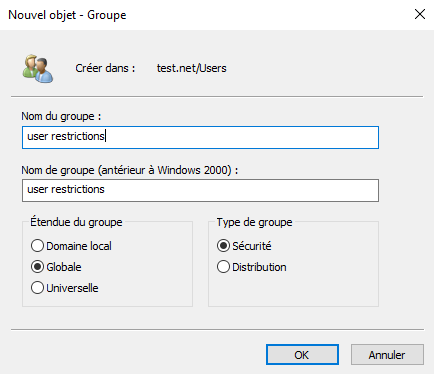
On définit tout d’abord un groupe d’utilisateurs sur lequel on appliqera la GPO d’Applocker et on y place les utilisateurs pour lesquels on souhaite appliquer ces restrctions :
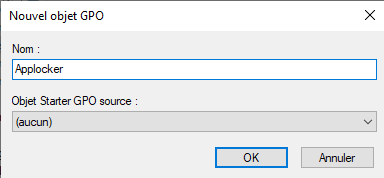
On se rend maintenant dans la console de gestion des stratégies de groupe :
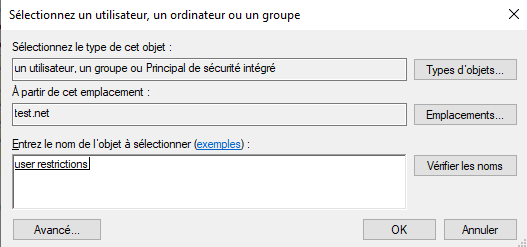
On ajoute le groupe précédemment créé aux utilisateurs impactés par cette règle :
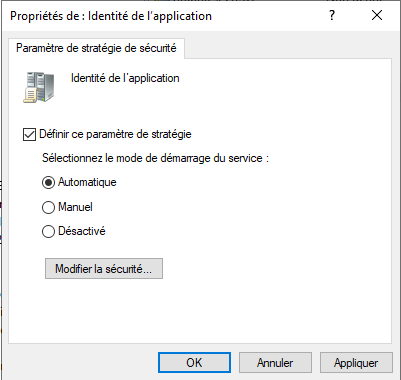
Effectuez un clic droit sur votre nouvelle GPO et modifiez la. Naviguez ensuite dans Configuration ordinateur > Stratégies > Paramètres Windows > Paramètres de sécurité > Services système > Identité de l’application
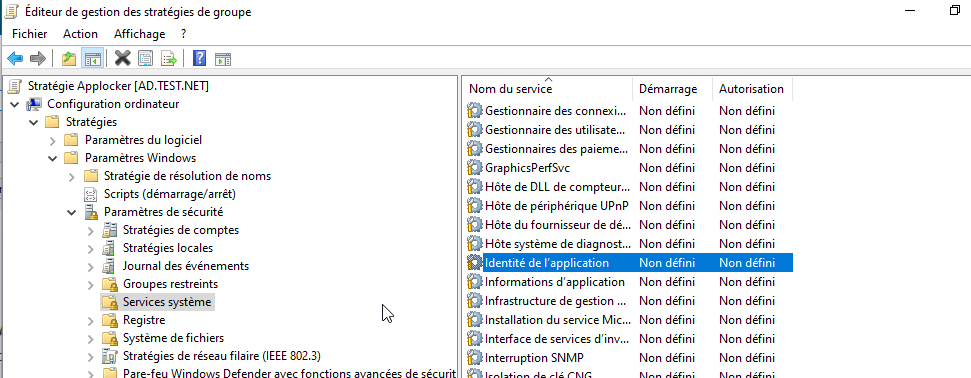
On active ce paramètre pour que la GPO fonctionne :
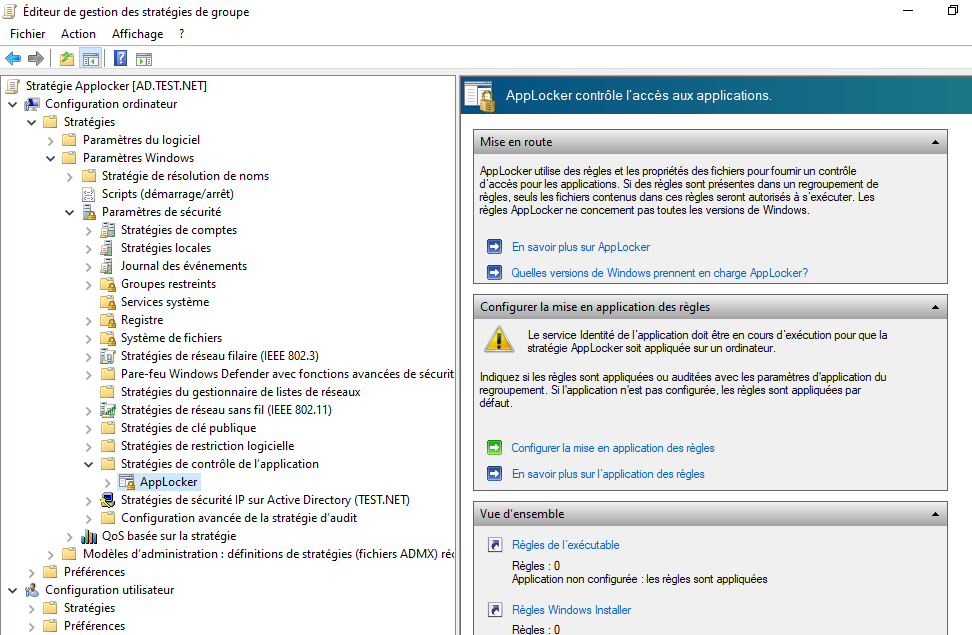
Nous allons désormais configurer Applocker, pour cela, rendez-vous dans Configuration ordinateur > Stratégies > Paramètres Windows > Paramètres de sécurité > Stratégies de contrôle de l’application > AppLocker. Cliquez sur la petite fleche verte Configurer la mise en application des règles.
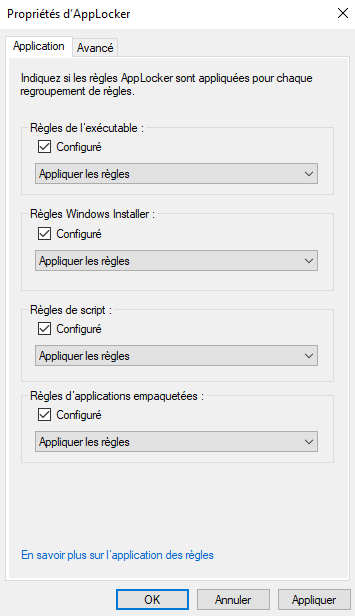
On applique maintenant Applocker sur l’ensemble des exécutables et scripts que pourraient rencontrer vos systèmes :
On va désormais créer une règle pour bloquer les exécutables :
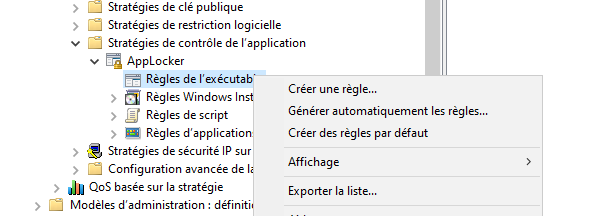
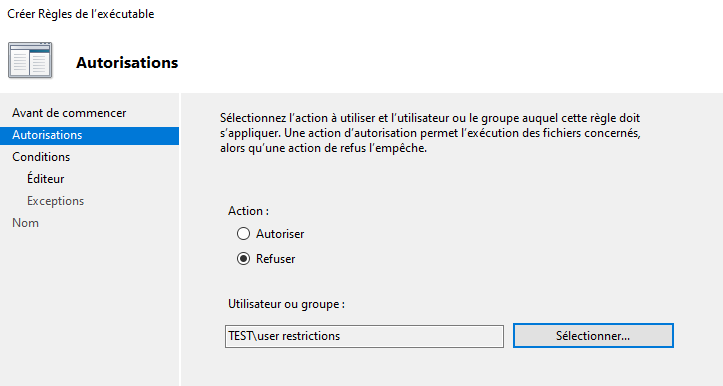
On va créer une règle de refus que l’on va appliquer à notre groupe d’utilisateurs :
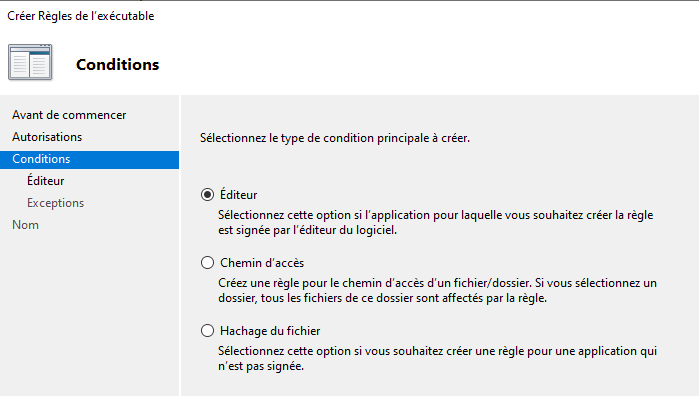
On peut désormais bloquer les logiciels par éditeur, chemin d’accès ou hash du fichier. Pour notre exemple, nous allons bloquer les chemins d’accès
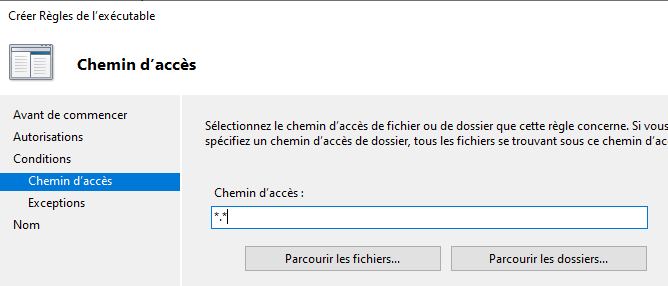
On bloque ici tous les exécutables :
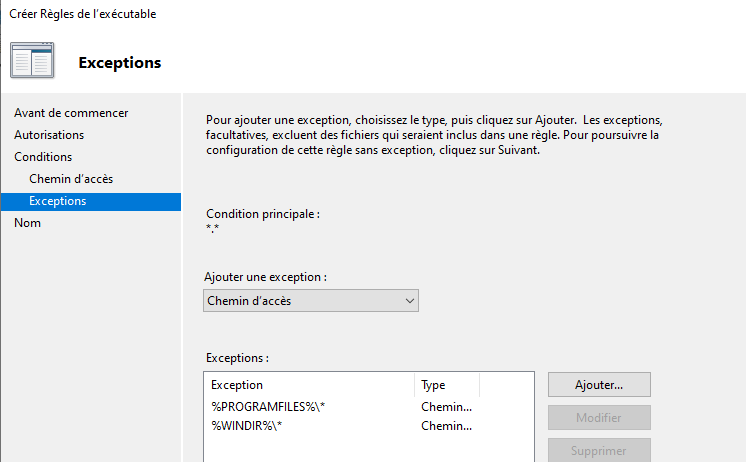
Ici nous n’autoriserons les installations uniquement depuis les dossiers program files et windows mais vous pouvez également autoriser d’autres sources :
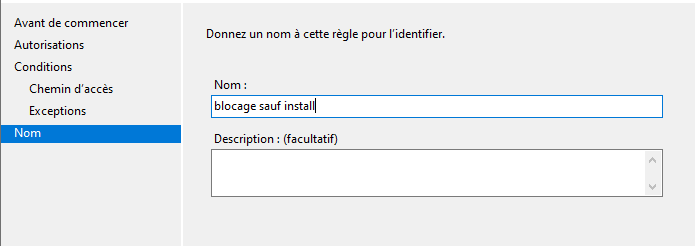
Définissez ensuite un nom à votre regle :
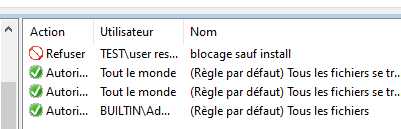
Vous devriez avoir un message d’erreur vous indiquant de créer des règles par défaut pour ne pas bloquer les processus systèmes de s’exécuter. Acceptez-la pour créer ces règles :
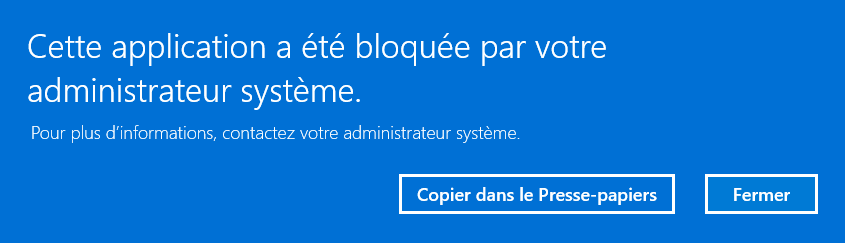
Vous pouvez désormais tester l’exécution d’un exécutable sur une machine cliente du domaine, vous devriez rencontrer le message d’erreur suivant :
Vous pouvez désormais gérer la granularité des autorisations afin de définir votre environnement de travail.